
Funda plattegrond downloaden en importeren in Floorplanner
Kopieer de URL van de Funda-woning en plak deze in Funda2Floorplanner. De tool controleert of voor de woning een geschikte digitale Floorplanner-plattegrond beschikbaar is. Als een FML-bestand wordt gevonden, kun je het na betaling downloaden. Maak daarna in Floorplanner een project aan, kies de optie om een FML-bestand te importeren en selecteer de download. Niet iedere Funda-woning heeft een geschikt FML-bestand; als er geen bestand beschikbaar is, meldt de tool dit vóór de betaalstap.
1. Waarom een Funda plattegrond downloaden?
Funda kan plattegronden van verschillende media-aanbieders en in verschillende bestandsvormen tonen. Soms is voor een woning een digitale Floorplanner-plattegrond als FML-bestand beschikbaar. Zo'n bestand bevat gestructureerde gegevens en is daardoor bruikbaarder in Floorplanner dan alleen een afbeelding of screenshot.
Een digitale FML-plattegrond biedt:
- De beschikbare maatvoering en indeling
- De schaalgegevens die in het bronbestand zijn vastgelegd
- Bewerkbare muren, deuren en elementen
- Mogelijkheid om meubels op schaal te plaatsen
- Realistische renovatie- en inrichtingsmogelijkheden
Met een FML-bestand kun jij dus veel preciezer plannen dan met een screenshot of schets.
2. Hoe download je een plattegrond van Funda als FML-bestand?
Funda biedt een eventueel onderliggend FML-bestand niet als gewone download aan. Funda2Floorplanner controleert of voor de woning een geschikt bestand beschikbaar is. Lees meer over FML-bestanden als je eerst wilt weten wat dit formaat bevat.
Hier is het complete stappenplan:
1 Stap 1: Kopieer de Funda-link van de woning
Ga naar de Funda-pagina van het huis waarvan je de plattegrond wilt.
Kopieer de URL uit de adresbalk.
Voorbeeld:
https://www.funda.nl/koop/plaatsnaam/huis-12345678/ 2 Stap 2: Plak de link op onze tool
Ga naar https://funda2floorplanner.nl/ en plak de link in het invoerveld.
Klik op "Download plattegrond".
De tool controleert automatisch:
- • Of voor de woning een geschikte digitale plattegrond beschikbaar is
- • Of een bruikbaar Floorplanner/FML-bestand wordt gevonden
- • Welke beschikbare plattegronden in de download zitten
3 Stap 3: Reken af en download
Wanneer een geschikt bestand is gevonden, krijg je na betaling toegang tot het beschikbare FML-bestand. Je kunt de download bewaren en volgens de geldende voorwaarden opnieuw in Floorplanner importeren.
3. Hoe importeer je een FML-plattegrond in Floorplanner?
Zodra je het FML-bestand hebt, kun je het binnen Floorplanner in een paar seconden openen.
Hier is het stappenplan:
Stap 1: Log in bij Floorplanner
Je hebt een gratis of betaald Floorplanner-account nodig.
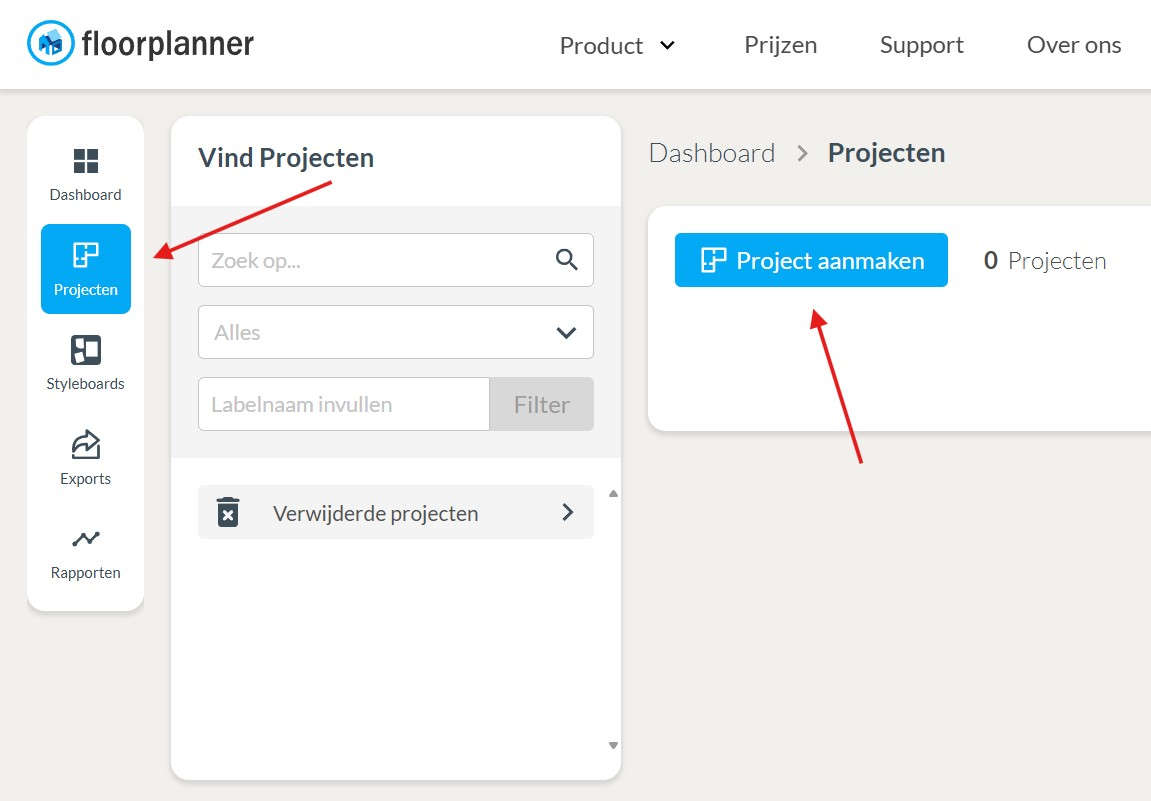
Stap 2: Maak een nieuw project aan
Kies bijvoorbeeld "Nieuw huis", "Renovatie" of een standaardmodel.
Klik op de afbeelding om te vergroten
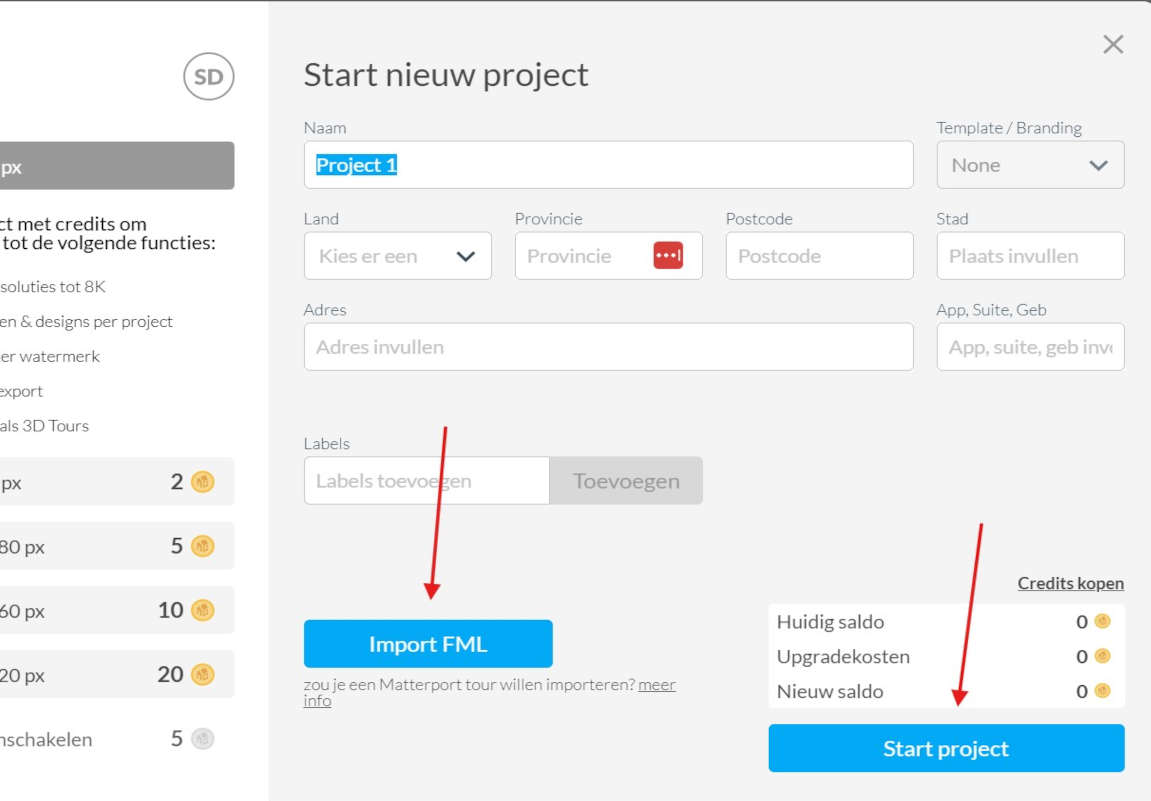
Stap 3: Klik op 'Import'
In een nieuw project staat meestal de optie "Import FML". Selecteer het zojuist gedownloade FML-bestand.
Klik op de afbeelding om te vergroten
Stap 4: Floorplanner reconstrueert de plattegrond
Floorplanner opent de beschikbare gegevens uit het FML-bestand als project. Afhankelijk van het bronbestand zie je bijvoorbeeld:
- • ruimtes en vastgelegde maatvoering
- • muren die je verder kunt bewerken
- • aanwezige deuren, ramen, trappen en objecten
Je kunt nu direct beginnen met inrichten en plannen.
4. Wat kun je daarna doen in Floorplanner?
Zodra je de Funda plattegrond hebt geïmporteerd, gaat er een wereld open.
Inrichten op schaal
Test meubels, banken, eettafels en bedden in een realistische weergave.
Indelingen vergelijken
Maak meerdere versies van je woonkamer of keuken.
Verbouwingen simuleren
Verplaats muren, maak openingen of breid ruimtes uit.
3D visualisaties
Bekijk je plannen in 2D, 3D, of met realistische rendering.
Printen voor een bezichtiging
Handig om ter plekke maten te vergelijken en ideeën te bespreken. Je werkt met de maatvoering uit de oorspronkelijke digitale plattegrond, maar die is niet gegarandeerd exact. Controleer belangrijke maten altijd zelf.
Praktisch voorbeeld: van Funda naar Floorplanner in 1 minuut
Stel dat je binnenkort een huis gaat bekijken. Je wilt weten of je hoekbank past en of een muur verplaatst kan worden.
Met Funda2Floorplanner werkt dat zo:
Zo heb je al vóór de bezichtiging een helder beeld van de mogelijkheden.
Veelgestelde vragen (FAQ)
1. Werkt dit bij elke woning op Funda?
Nee. Funda2Floorplanner werkt wanneer voor de woning een geschikte digitale Floorplanner-plattegrond beschikbaar is. Andere woningen kunnen een afbeelding, pdf of een plattegrond van een andere leverancier gebruiken.
2. Kan ik meerdere plattegronden downloaden van één woning?
Ja, als er meerdere FML-bestanden zijn (bijvoorbeeld per verdieping), tonen we deze allemaal.
3. Is Floorplanner verplicht om het bestand te openen?
Het bestand wordt door Funda2Floorplanner aangeboden voor import in Floorplanner. Je hebt een Floorplanner-account nodig; controleer daar de actuele account- en projectmogelijkheden.
4. Mag ik deze plattegronden gebruiken voor eigen plannen?
Ja, je mag ze gebruiken voor inrichting, voorbereiding of verbouwplannen.
5. Wat als er geen FML-bestand beschikbaar is?
Dan geeft de tool automatisch aan dat er geen digitale plattegrond gevonden is.
Zelf een Funda plattegrond downloaden?
Met Funda2Floorplanner controleer je of voor een Funda-woning een geschikte digitale Floorplanner-plattegrond beschikbaar is en download je het gevonden FML-bestand.
Download nu jouw FML-plattegrond