
Hoe werkt Funda2Floorplanner?
Kopieer de URL van een Funda-woning, plak deze in Funda2Floorplanner en laat de tool controleren of een geschikte digitale Floorplanner-plattegrond beschikbaar is. Als een FML-bestand wordt gevonden, kun je het na betaling downloaden en in Floorplanner importeren.
Wat doet Funda2Floorplanner precies?
Funda2Floorplanner is een onafhankelijke online tool die controleert of voor een Funda-woning een geschikte digitale Floorplanner-plattegrond beschikbaar is. Als dat zo is, biedt de tool het beschikbare FML-bestand aan voor import in Floorplanner.
Waarom dat handig is:
- Je krijgt het beschikbare digitale FML-bestand dat bij de woning is gevonden
- Je kunt het FML-bestand direct openen in Floorplanner
- Je werkt met de maatvoering, muren en elementen uit het bronbestand
- Je hoeft zelf geen technische stappen of broncode-trucs uit te voeren
De tool is gemaakt voor woningzoekers, verbouwers, interieurplanners en iedereen die een huis beter wil visualiseren. Lees meer over wat een FML-bestand is of bekijk het volledige stappenplan voor een Funda plattegrond downloaden en importeren in Floorplanner.
Stap 1: Kopieer de link van de Funda-woning
Alles begint met de juiste URL.
Ga naar de woning op Funda waarvan je de plattegrond wilt downloaden. Kopieer de volledige link uit de adresbalk. Het maakt niet uit of je op de hoofdpagina staat of op de plattegrond-weergave; de tool stelt de link zelf goed in.
Voorbeeld
https://www.funda.nl/koop/plaatsnaam/huis-12345678/ Stap 2: Plak de link in onze tool
Ga naar https://funda2floorplanner.nl/ en plak de Funda-URL in het veld.
Klik op "Download plattegrond".
De tool controleert:
- • of voor de woning een geschikte digitale plattegrond beschikbaar is
- • of een bruikbaar Floorplanner/FML-bestand wordt gevonden
- • welke beschikbare plattegronden in de download zitten
Daarna krijg je een overzicht van de gevonden plattegrond(en) en de bijbehorende woninginformatie.
Stap 3: Reken af en download het FML-bestand
Na het bevestigen van de gevonden plattegrond kun je afrekenen.
Zodra de betaling voltooid is, verschijnt direct de downloadknop voor het FML-bestand.
Wat je ontvangt:
- Het beschikbare FML-bestand dat voor de woning is gevonden
- Direct klaar voor gebruik in Floorplanner
- Met de lijnen, muren, ruimtes en schaalgegevens die in het bestand staan
Je kunt het bestand bewaren, opnieuw downloaden en in meerdere Floorplanner-projecten gebruiken.
Stap 4: Importeer het FML-bestand in Floorplanner
Heb je het FML-bestand gedownload? Zo gebruik je het in Floorplanner:
- 1Log in op Floorplanner
Een gratis Floorplanner-account is voldoende.
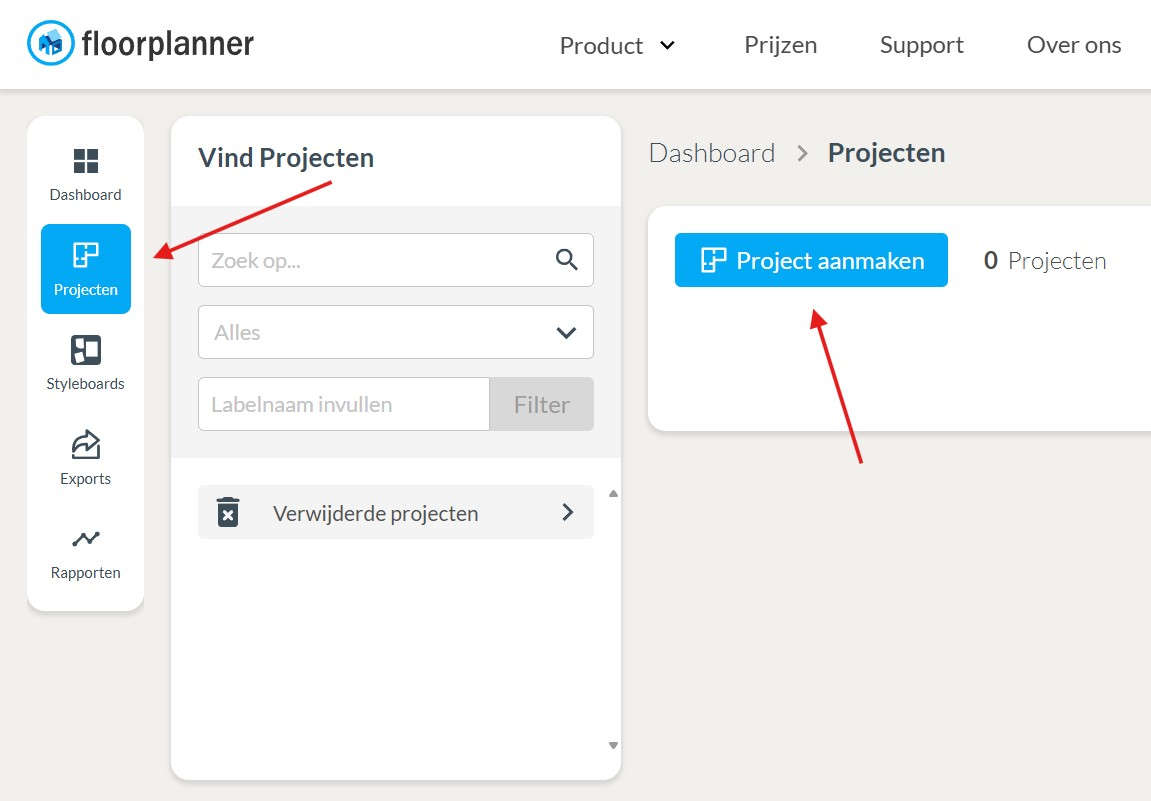
- 2Maak een nieuw project aan
Kies bijvoorbeeld "Nieuw huis", "Renovatie" of een standaardmodel.
Klik om te vergroten
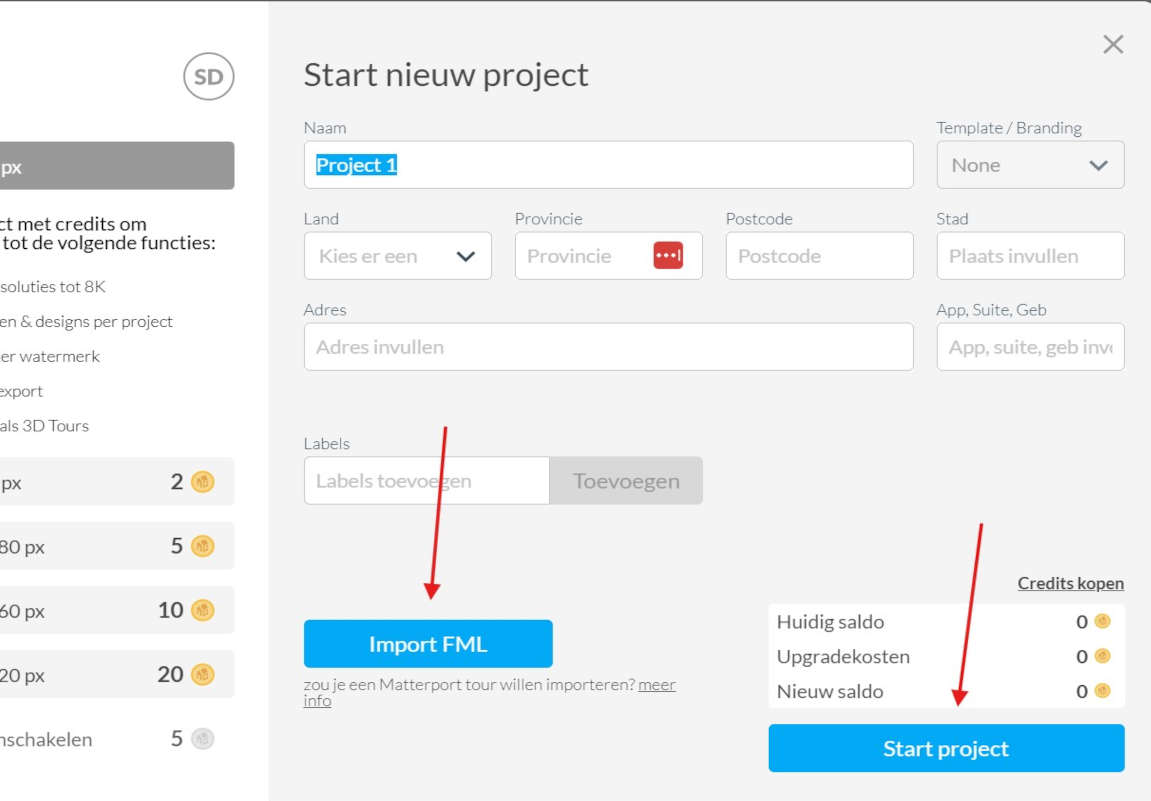
- 3Kies "Import FML"
Upload het FML-bestand dat je hebt gedownload.
Klik om te vergroten
- 4Floorplanner reconstrueert automatisch de volledige plattegrond
- 5Begin met plannen!
Vanaf dat moment kun je:
- • Meubels op schaal plaatsen
- • Muren verschuiven
- • Indelingen vergelijken
- • 2D en 3D-visualisaties maken
- • Verschillende renovatiescenario's testen
Je werkt daarbij met de indeling en maatvoering uit het digitale bronbestand. Controleer belangrijke maten altijd zelf.
Praktisch voorbeeld van het hele proces
Situatie: Je gaat een woning bezichtigen en wilt vooraf weten of je bank past.
Met Funda2Floorplanner:
- 1. Je kopieert de Funda-link
- 2. Je downloadt binnen een minuut de FML-plattegrond
- 3. Je opent deze in Floorplanner
- 4. Je sleept je bank in de ruimte op schaal
- 5. Je weet direct of het past - en of een andere indeling beter werkt
Dat is het gemak van werken met een echte digitale plattegrond.
Veelgestelde vragen (FAQ)
1. Werkt deze tool bij elke woning op Funda?
Nee. De tool werkt wanneer voor de betreffende woning een geschikte digitale Floorplanner-plattegrond beschikbaar is. Niet iedere Funda-woning gebruikt dezelfde soort plattegrond of leverancier.
2. Wat als Funda geen plattegrond toont?
Dan kan er nog steeds een digitaal bestand bestaan, maar dat is niet vanzelfsprekend. Funda2Floorplanner controleert de woning en meldt vóór de betaalstap wanneer geen geschikt FML-bestand wordt gevonden.
3. Heb ik een Floorplanner-account nodig?
Ja, voor de hier beschreven import heb je een Floorplanner-account nodig. Controleer bij Floorplanner welke account- en projectmogelijkheden op dat moment gelden.
4. Kan ik het FML-bestand meerdere keren gebruiken?
Ja. Bewaar het bestand en gebruik het voor verschillende projecten in Floorplanner.
5. Is dit legaal om te gebruiken?
Je gebruikt de plattegrond alleen voor privé-doeleinden zoals inrichten, plannen of verbouwen. Voor officiële documenten of verkoopbrochures moet je altijd de makelaar raadplegen.
Klaar om je eerste plattegrond te downloaden?
Met Funda2Floorplanner controleer je of een geschikte digitale plattegrond beschikbaar is en download je het gevonden FML-bestand voor import in Floorplanner.
Probeer het zelf:
→ Plattegrond downloaden